Tampilkan postingan dengan label Blogger Tutorial & Software. Tampilkan semua postingan

BAIDU PC FASTER MEMPERCEPAT KINERJA KOMPUTER

Baidu PC Faster berbeda dengan software utilities lainnya seperti TuneUp, Advanved System Care, Wise PC Enginer, dan lain sebagainya. karena pada Baidu PC Faster ini memiliki berbgai macam fitur yang sangat melebihi dari software utilities tersebut. Fungsinya bagus sekali dan terjamin tentunya. Berikut ini adalah fitur dari Baidu PC Faster.

  • Health Check.

  • Win Update.
  •  Cleaner.
 
  • SpeedUp.
 

  • Cloud Security.


  • ToolBox.


  • PC APP Store.


Untuk mendownload software ini anda bisa klik DISINI
Share:

Kumpulan AntiVirus Terbaik dan Terupdate

Hay.. sobat.. untuk memperketat keamanan sistem komputer sobat.. pakailah antivirus, soalnya tidak ada istilah komputer rusak, karena sebagian besarnya akibat dari virus... nah.. disini saya akan memberI link download antivirus yang selalu di update ketika ada versi terbarunya, dan tentunya sudah terjamin hasilnya…

Baiklah berikut daftar antivirus yang bisa berikan :

1. SMADAV Revisi Terbaru


         Link Download


2. AVIRA Revisi Terbaru

        
         Link Download


3.  PCMAV Revisi Terbaru


           Link Download


Share:

Tune Up Utilities 2012 + Serial Number

Software yang satu ini sudah tidak asing lagi bagi user yang suka menggunakan software tweak komputer. TuneUp Utilities adalah software tweak yang popular yang banyak sekali penggunanya. Kali ini TuneUp utilities telah rilis sampai versi 2012. Berbeda dengan versi sebelumnya, pada TuneUp Utilities versi 2012 ini terdapat penambahan fitur baru. Fitur-fitur baru tersebut diantaranya adalah : tuneup economy mode,TuneUp Program DeactivatorStart centerTuneUp Utilities Settings Center.

Fitur-fitur yang ada pada Software TuneUp Utilities adalah :

1.    Improve Performance and Battery Life
2.    Take Care of Your PC and Data Clutter
3.    Restore and Secure-Wipe Files
4.    Analyze and troubleshoot your PC
5.    Personalize Windows®
6.    dan fitur-fitur lainnya

Berikut ini adalah screenshotnya

download tuneup utilities fullversion with serial number, keygen 

Download dan jalankan programnya kemudian masukkan serial number agar menjadi Program TuneUp Utilities Full Version, kemudian nikmatilah fitur-fitur yang ada.

download software tweak windows fullversion with serial number, keygen 

Jika ingin download silahkan klik pada link download dibawah ini.

LINK DOWNLOAD :


Share:

Cara Telpon Gratis Dari Internet

Keistimewaan dunia maya atau internet memang tiada habisnya.beberapa keistimewaan dari internet antara lain:kita dapat berkirim kabar melalui surat elektronik yang disebut email, mengobrol secara langusung, berinteraksi dengan video,dan banyak lagi kegunaan dari internet.

Tapi kali ini saya akan membahas mengenai cara telpon gratis melalui internet.Cara telpon gratis yang kita bahas adalah berhubungan dari komputer yang terhubung ke internet ke handphone seseorang.

Jadi,dari pada banyak mengeluarkan uang,lebih baik coba dulu cara saya yang mungkin kamu dapat menghemat pengeluaran kamu meskipun durasi telpon nya hanya dalam beberapa menit.

berikut cara telpon gratis dari internet:

  • kunjungi situs evaphone.com
  • maka akan tampil seperti dibawah ini


  • pilih negara tujuan/tempat penelpon
  • masukkan nomor telepon tujuan dengan format 62=0,jadi misalnya bila nomor tujuan 081974828810 maku formatnya harus seperti ini 6281974828810
  • Klik gambar telpon yang bewarna hijau untuk menghubungi dan klik tombol telpon yang bewarna merah untuk mematikan telpon

Share:

Membuat Garis Tepi Pada Posting

Assalamu’alaikum wr. Wb.

Banyak cara yang dilakukan oleh pemilik blog untuk memperindah tampilannya. Ada yang merubah bagian header, halaman posting maupun sidebar. Pada postingan ini menyoal pada halaman posting yang akan kita poles. Bagi sobat yang ingin memberi bingkai pada halaman posting dapat dilakukan sebagai berikut :

1.    Login ke Blogger dengan id panjenengan,kemudian pilih menu TATA LETAK, lalu EDIT HTML.
2.    Bernafas sebentar kemudian cari kode berikut ini,

.post {

........Bila telah ketemu kodenya, tambahkan saja kode-kode dibawah ini, tepat dibawah kode tersebut.

padding: 5px;
Border-top: 3px solid #0000FF;
Border-bottom: 3px solid #0000FF;
Border-left: 3px solid #0000FF;
Border-right: 3px solid #0000FF;
Margin-bottom: 10px;

-----3. Simpan hasil pekerjaan sobat, and nikmati tampilan barunya.

Keterangan-keterangan :

Nb: #0000FF adalah kode warna biru (light Blue)

  • padding: 5px; = Jarak antara text post dengan garis pinggir(5px; bisa diganti dengan angka lain sesuai selera, makin tinggi angka jarak dari tepi akan semakin lebar)
  • Border-top: 3px solid #0000FF; = garis pinggir atas (3px bisa diganti semakin tinggi angka, maka akan semakin tebal garisnya)
  • Border-bottom: 3px solid #0000FF ; = garis pinggir bawah (3px angka bisa diganti)
  • Border-left: 3px solid #0000FF ; = garis pinggir kiri (3px angka juga bisa diganti)
  • Border-right: 3px solid #0000FF ; = garis pinggir kanan (3px angka bisa diganti
  • Margin-bottom: 10px; = jarak antara post yang satu dengan yang lainnya(10px angka bisa diganti

Kode –kode di atas menunjukkan garis pinggirnya berwarna biru (light blue). Jika panjenengan ingin mengganti warnanya, hanya mengganti kode #0000FF dengan kode warna yang lain. Seluruh kode warna bisa dicari di sini.

Semoga tulisan ini berguna, selamat mencoba semoga berhasil.

Wassalamu'alaikum wr. wb.

Share:

Cara Menghilangkan Icon Obeng dan Tang

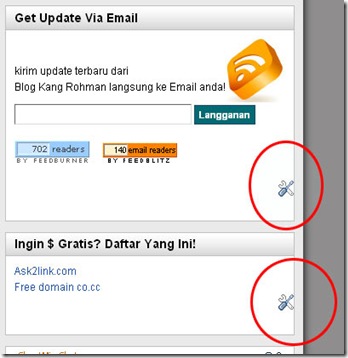
Cara Menghilangkan Icon Obeng dan Tang / Quick edit Di BloggerApa sih maksud dari judul posting ini, sepertinya agak aneh? begini nih teman-teman, jika kita sedang mengedit template dan melihat hasilnya maka pada sudut-sudut element akan terlihat icon bergambar obeng dan tang. seperti yang terdapat pada gambar.

Icon tersebut di sebut juga dengan icon Quick Edit atau dengan kata lain untuk mengedit secara cepat. Fungsinya jika kita ingin melakukan editing terhadap elemen tersebut tinggal klik saja icon nya dan kita bisa langsung mengeditnya. Icon tersebut sebenarnya hanya bisa di lihat apabila kita sedang login ke blogger saja, sedangkan pengunjung yang lain tidak bisa melihat icon tersebut.

Namun ternyata ada beberapa blogger yang tidak suka dengan kehadiran icon tersebut dan ingin menghapusnya. Apakah kita bisa menghapus icon tersebut? Jawabannya tentu saja bisa, dan sangatlah gampang karena kita hanya melakukan perintah agar icon itu tidak di munculkan dengan hanya manambahkan sedikit kode pada kode CSS template kita. Ingin tahu kodenya seperti apa, nih ini dia kodenya, coba pasang saja di Style Sheet CSS anda :

.quickedit{

display:none;
}


Mudah sekali bukan? atau masih bingung. Ok deh, ini dia cara lengkapnya :

Login ke blogger dengan ID anda tentunya.
Klik Tata Letak.
Klik tab Edit HTML.
Cari kode seperti ini :

]]></b:skin>

Copy paste kode berikut persis di atas kode yang tadi :

.quickedit{
display:none;
}

Klik tombol Simpan template.
Selesai.

Selain langkah di atas, sebenarnya masih ada yang harus anda lakukan yaitu silahkan ucapkan “ Selamat tinggal Obeng dan Tang…dadaaahhhhh “ hehehe….

Selamat mencoba!

Share:

Membuat Top Menu di Atas Header

Salam blogger mania sobat..udah lama nieh saya  gak menyapa semua..kemaren sibuk di dunia nyata jadinya gak sempet posting dech..hehe tapi untuk menjaga trafic blogger harus terus posting kan..hehe baiklah kali ini saya ingin share ke jurig jarian mania semua tentang bagaimana cara membuat top menu atau link menu di atas header blog. Kalau kalian bingung kalian bisa di blog ini tepatnya di atas header. Bagaimana apakah sudah paham maksud top menu itu..?kalo udah langsung dech capcus.

1. Login di blogger dengan ID blog sobat
2. Klik menu Layout
3. Klik Tab Edit HTML

Untuk berjaga-jaga jika terjadi kesalahan sebaiknya backup dulu template anda dengan mengklik Download Template Lengkap.

4. Centang Expand Template Widget agar code dapat terlihat semua
5. Masukan code berikut

Tepat dibawah code <b:skin><![CDATA[

/*The top Menu*/
#top{
margin:auto;
padding: 0;
width: 100%;
background:#000000;
border-bottom:1px solid #373127;
}
#top-wrap{
margin:auto;
padding: 0;
width: 960px;
background:#000000;
}
#navwrap {margin: 0px auto; width:560px; float:left;background:#080705;}
.topnav ul {list-style:none;margin:0;padding:0px; float:left;}
.topnav li {float:left;margin:0;text-align:center;}
.topnav li a {font-family: georgia; font-weight:bold; font-size:10px;display:block;padding:10px 10px;color:#fff;text-decoration:none; text-transform:uppercase;}
.topnav li a {background:none; }
.topnav li a:hover, li a:focus, li a:active {text-decoration:none; background:#ffffff; color:#000000;}
/*The top Menu*/
#med{
margin:auto;
padding: 0;
width: 100%;
background:#000000;
}
#med-wrap{
margin:auto;
padding: 0;
width: 960px;
}
.mednav ul {list-style:none;margin:0;padding:0px; float:left;}
.mednav li {float:left;margin:0;text-align:center;}
.mednav li a {font-family: georgia; font-weight:bold; font-size:11px;display:block;padding:10px 10px;color:#000000;text-decoration:none; text-transform:lowercase;}
.mednav li a {background:none; }
.mednav li a:hover, li a:focus, li a:active {text-decoration:underline; color:#000000;}
#navbar-iframe {
display: none !important;
}

6. Lalu sobat  cari code <body> gunakan ctrl + F untuk memudahkan pencarian.
7. Lalu sobat copas code berikut tepat dibawah code<body>

 <div id='top'>
<div id='top-wrap'>
<div class='topnav'>
<ul id='topnav'>
<li><a href='http://www.ganti dengan link sobat/'>Home</a></li>
<blink><li><a href='http://www.ganti dengan link sobat' title='Tangga Lagu'>Tangga Lagu</a></li></blink>
<li><a href='http://www.ganti dengan link sobat' title='Download MP3'>Download Mp3</a></li>
<li><a href='http://www.ganti dengan link sobat' title='Download Full Album'>Download Full Album</a> </li>
<li><a href='http://www.ganti dengan link sobat' title='Aliran Musik'>Aliran Musik</a></li>
<li><a href='http://www.ganti dengan link sobat' title='Old Pick'>Old Pick</a> </li>
<li><a href='http://www.ganti dengan link sobat' title='Request Lagu'>Request Lagu</a></li>   
</ul>
</div>
</div>
<div style='clear: both;'/>
</div>

Yang perlu diperhatikan kata berwarna biru silahkan sobat ganti sesuai keinginan sobat bloger.

Selamat mencoba, semoga bermanfaat...

Share:

Cara Membuat Read More Otomatis di Blogspot

Cara Membuat Readmore Otomatis. Postingan kali ini akan memberikan tutorial Cara Membuat Readmore atau Baca Selengkapnya pada postingan blog secara otomatis. Dengan adanya readmore otomatis, kita bisa menentukan berapa ketinggian dan lebar penggalan postingan dan image yang akan muncul pada halaman pertama blog kita sehingga terlihat rapi dan menarik.


Trik ini mungkin telah banyak yang mengetahui dan ada juga yang belum mengetahuinya. Bagi anda yang belum mengetahui bagaimana cara membuat readmore otomatis, bisa mengikuti tutorial berikut ini.


PERTAMA, silakan masuk ke acount blogger anda kemudian pilih Edit Html, jangan lupa memberikan tanda ceklis pada bacaan "Expand Widget Template" atau lihat gambar di bawah ini :
cari kode </head> kemudian masukkan script di bawah ini persis dibawah kode tersebut.

<script type='text/javascript'> var thumbnail_mode = &quot;no-float&quot; ;summary_noimg = 430; summary_img = 340; img_thumb_height = 100; img_thumb_width = 120; </script> <script src='http://rizqi.moehamed.googlepages.com/read-moreotomatis.js' type='text/javascript'/>

KEDUAcari kode html berikut ini :

<data:post.body/> atau <p><data:post.body/></p>

ganti kode tersebut dengan kode di bawah ini :

<b:if cond='data:blog.pageType != &quot;item&quot;'>
<div expr:id='&quot;summary&quot; + data:post.id'><data:post.body/></div>
<script
type='text/javascript'>createSummaryAndThumb(&quot;summary<data:post.id/> quot;);
</script>
<span class='rmlink' style='float:right;padding-top:20px;'>
<a expr:href='data:post.url'>&#187;&#187;&#160;&#160;READMORE...</a></span>
</b:if>
<b:if cond='data:blog.pageType == &quot;item&quot;'><data:post.body/></b:if>

Keterangan : tulisan yang berwarna merah adalah yang bisa anda ganti. 

==> Summary noimg 430 = tinggi artikel terpenggal tanpa image
==> Summar img 430 = tinggi artikel terpenggal dengan image
==> Readmore bisa anda ganti dengan Baca Selengkapnya, full read dll...


Di komentar sobat Ari di bawah ditanyakan: bagaimana cara agar tampilan teks di post summary - auto readmore bisa rata kiri kanan (justified)? 
Lihat bagian ini pada script kedua di atas. Jika auto readmore sudah dipasang, cari dengan Ctrl+F:

<div expr:id='&quot;summary&quot; + data:post.id'>

Untuk membuat teks di post summary dlm readmore justify, tambahkan style css ini ke dalam tag: style='text-align:justify;'

Jadinya:

<div style='text-align:justify;' expr:id='&quot;summary&quot; + data:post.id'>

KETIGAklik save template

Selanjutnya anda bisa melakukan postingan dan lihat hasilnya, Readmore atau baca selengkapnya akan secara otomatis terpasang setelah anda publish postingannya.

Selamat mencoba, semoga bermanfaat...
Share: